Domain filmvorstellungen.de kaufen?
Wir ziehen mit dem Projekt
filmvorstellungen.de um.
Sind Sie am Kauf der Domain
filmvorstellungen.de interessiert?
domain@kv-gmbh.de · 0541-91531010
Domain filmvorstellungen.de kaufen?
Was ist geteilte Bildschirmansicht?
Die geteilte Bildschirmansicht ist eine Funktion, die es ermöglicht, den Bildschirm in zwei separate Bereiche aufzuteilen, um mehrere Anwendungen gleichzeitig anzuzeigen. Auf diese Weise können Benutzer effizienter arbeiten, indem sie beispielsweise gleichzeitig eine Textverarbeitungsanwendung und eine Internetseite geöffnet haben. Diese Funktion ist besonders nützlich für Multitasking und erhöht die Produktivität, da sie es ermöglicht, Informationen aus verschiedenen Quellen gleichzeitig zu betrachten. Die geteilte Bildschirmansicht ist auf vielen modernen Betriebssystemen und Geräten verfügbar und kann je nach Bedarf angepasst werden, um den Bildschirm horizontal oder vertikal zu teilen. **
Wie kann ich Bildschirmansicht vergrößern?
Um die Bildschirmansicht zu vergrößern, kannst du die Zoom-Funktion deines Betriebssystems verwenden. Bei den meisten Systemen kannst du dies über die Einstellungen oder Tastenkombinationen wie Strg und + oder Strg und Mausrad machen. Alternativ kannst du auch die Bildschirmauflösung ändern, um die Elemente größer darzustellen. Ein weiterer Tipp ist, die Schriftgröße in den Einstellungen anzupassen, um Texte besser lesen zu können. Falls du eine spezielle Software verwendest, schau nach, ob diese eine Vergrößerungsfunktion bietet. **

Ähnliche Suchbegriffe für Bildschirmansicht
Top-Angebote
Produkte zum Begriff Bildschirmansicht:
-
Gabis Puppenhaus-Kino: KüchenräumeGabbys Puppenhaus Kino: Küche Zimmer ist ein magisches Spielset, das die Fantasie und das Spiel auf ein neues Level hebt. Dieses 10-teilige Set bringt die Welt des beliebten Gabbys Puppenhaus: Der Film mit vielen Überraschungen und Abenteuern.Das Set enthält eine Cakey-Figur sowie 8 Möbel- und Zubehörteile, die ihren Platz im Küchenraum finden. Die Küche kann leicht am Puppenhaus befestigt werden und in ein zweistöckiges Puppenhauszimmer verwandelt werden, was den Kindern ein noch spannenderes Erlebnis bietet. Das Spielset verfügt über eine besondere Funktion: Setze Cakey auf den Sockel, ziehe den Raum herunter und teleportiere dich in die Zuckerland-Welt des Films.Beim Auspacken der Puppenhaus-Lieferung kannst du ein Überraschungszubehör entdecken. Durch das Scannen des QR-Codes kannst du weitere Überraschungen in der Gabby's Dollhouse-App freischalten. Das Set lädt auf unterhaltsame Weise zum Rollenspiel und miauhungrigen Entdeckungen ein.Produkteigenschaften:10-teiliges SpielsetEnthält eine Cakey-Figur8 Puppenhausmöbel und ZubehörteileKann in ein zweistöckiges Puppenhauszimmer umgewandelt werdenVoller Überraschungen und besonderer FunktionenInteraktives Spielerlebnis mit QR-CodeVerpackungsgröße: 25,4 x 8 x 25,5 cm20,79 €*Versand: 5,99 €Sichere Weiterleitung zum Anbieter
-
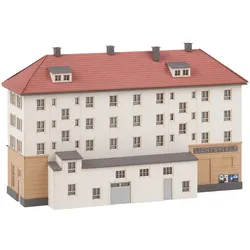
Faller 282795 - Kino KandelhofFaller 282795 - Kino Kandelhof Film ab! Lasercut-Modell eines großen, städtischen Mietshauses mit vier Stockwerken und Walmdach in Anlehnung an ein Freiburger Originalvorbild, das im Sockelgeschoss das 1948 eröffnete Programmkino »Kandelhof-Lichtspiele« beherbergt. Schriftzüge und Werbetafeln für die Gestaltung des Eingangsbereichs liegen dem Bausatz bei.49,99 €*Versand: 6,95 €Sichere Weiterleitung zum Anbieter



-
Wie drehe ich die Bildschirmansicht?
Um die Bildschirmansicht zu drehen, musst du je nach Gerät und Betriebssystem unterschiedliche Schritte befolgen. Auf einem Windows-PC kannst du die Bildschirmansicht über die Tastenkombination Strg + Alt + Pfeiltaste ändern. Auf einem Mac kannst du die Bildschirmansicht über die Tastenkombination Cmd + Alt + Pfeiltaste ändern. Auf einem Smartphone oder Tablet kannst du die Bildschirmansicht normalerweise über die Einstellungen oder die Schnelleinstellungen ändern. Wenn du spezifische Anweisungen benötigst, teile mir bitte mit, welches Gerät und Betriebssystem du verwendest. **
-
Wie kann ich die Bildschirmansicht vergrößern?
Um die Bildschirmansicht zu vergrößern, kannst du die Zoom-Funktion deines Betriebssystems verwenden. Bei den meisten Systemen kannst du dies über die Einstellungen oder Tastenkombinationen aktivieren. Alternativ kannst du auch die Schriftgröße und Anzeigeeinstellungen anpassen, um die Bildschirmansicht zu vergrößern. Es gibt auch spezielle Tools und Programme, die die Bildschirmansicht vergrößern können, wie z.B. Bildschirm-Lupe oder Screen-Magnifier. Wenn du Schwierigkeiten hast, die Bildschirmansicht zu vergrößern, kannst du auch die Hilfe und Unterstützung deines Betriebssystems oder eines Technik-Experten in Anspruch nehmen. **
-
Wie kann ich die Bildschirmansicht verkleinern?
Um die Bildschirmansicht zu verkleinern, kannst du die Zoom-Funktion deines Computers oder mobilen Geräts verwenden. Dies ermöglicht es dir, den Bildschirminhalt zu verkleinern, um mehr Informationen auf einmal sichtbar zu machen. Du kannst auch die Bildschirmauflösung ändern, um die Größe der angezeigten Elemente anzupassen. Ein weiterer Ansatz ist die Verwendung von Tastenkombinationen, um die Ansicht zu verkleinern. Alternativ kannst du auch die Einstellungen deines Betriebssystems oder deiner Anwendungen anpassen, um die Bildschirmgröße zu reduzieren. **
-
Wie kann die Bildschirmansicht auf einem Computer oder Smartphone personalisiert werden? Welche Einstellungen können vorgenommen werden, um die Bildschirmansicht zu optimieren?
Die Bildschirmansicht kann personalisiert werden, indem man Hintergrundbilder, Bildschirmschoner und Farbschemata auswählt. Außerdem können die Bildschirmauflösung, die Helligkeit und der Kontrast angepasst werden. Zusätzlich können Widgets, Symbole und Verknüpfungen auf dem Startbildschirm angeordnet werden, um die Benutzeroberfläche zu optimieren. **


"Was sind einige Tipps, um eine Bildschirmansicht zu optimieren?"
1. Stelle sicher, dass der Bildschirm auf Augenhöhe positioniert ist, um Nacken- und Augenbelastung zu reduzieren. 2. Passe die Helligkeit und den Kontrast des Bildschirms an, um die Augen zu schonen. 3. Mache regelmäßige Pausen, um die Augen zu entspannen und die Bildschirmzeit zu reduzieren. **
Wie kann man die Bildschirmansicht auf einem Computer vergrößern oder verkleinern?
Um die Bildschirmansicht auf einem Computer zu vergrößern oder zu verkleinern, kann man die Tastenkombination "Strg" und "+" bzw. "Strg" und "-" verwenden. Alternativ kann man auch die Bildschirmeinstellungen anpassen, indem man auf "Systemeinstellungen" klickt und dort die Anzeigegröße ändert. Ein weiterer Weg ist die Verwendung von Zoom-Funktionen in bestimmten Anwendungen oder Browsern. **
Top-Angebote
Produkte zum Begriff Bildschirmansicht:
-
Casual Home Regisseur-Stühle, Honig-Eichenholz, 45,7 cm, HellbraunCasual Home Regisseur-Stühle, Honig-Eichenholz, 45,7 cm, Hellbraun. Klassischer Stil passt zu permanenten oder temporären Sitzgelegenheiten für jeden Anlass. Faltbares Design für mühelosen Transport und Lagerung. Integrierte Armlehnen bieten Komfort und Unterstützung. Einfach die Leinwand anbringen und genießen. Hergestellt aus 100 % Massivholz für erhöhte Haltbarkeit und Langlebigkeit. Maße (B x T x H): 61 x 44 x 94 cm. Sitzhöhe: 45,7 cm. Maße der Rückenlehne: 50,8 cm B x 15,2 cm H. Sitzbezug: 47,8 cm B x 40,6 cm T. Farbe:Leinwandbild, Rahmen aus Honigeiche, Hellbraun156,81 €*Versand: 0,00 €Sichere Weiterleitung zum Anbieter
-
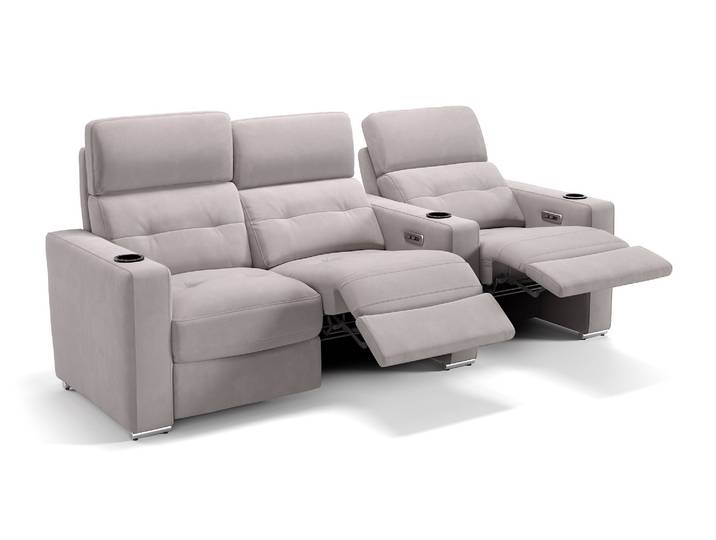
Stoff Kino 3-Sitzer Sofa BARI Relaxcouch Stoffbezug Kino Couch<p>Das <strong>BARI 3-Sitzer Sofa</strong> ist die perfekte Ergänzung für dein Wohnzimmer, wenn du Wert auf <strong>modernes Design</strong> und <strong>höchsten Sitzkomfort</strong> legst. Diese elegante <strong>Relaxcouch</strong> überzeugt nicht nur durch ihre ansprechende Optik, sondern auch durch ihre durchdachten Funktionen. Mit einer Breite von 231 cm, einer Tiefe von 100 cm und einer Höhe von 96 cm bietet das Sofa ausreichend Platz für entspannte Stunden mit Freunden oder der Familie.</p><p>Ein besonderes Highlight der <strong>Kino Couch</strong> sind die verstellbaren Rückenlehnen, die dir die Möglichkeit geben, die perfekte Position für dein persönliches Wohlbefinden zu finden. Die integrierten Armlehnen mit <strong>Getränkehaltern</strong> sorgen dafür, dass du alles griffbereit hast, während du deine Lieblingsfilme genießt. Die Sitztiefenverstellung ist ein zusätzlicher Komfort, der das Entspannen noch angenehmer macht.</p><p>Der edle <strong>Webstoffbezug</strong> und die stilvollen Chromfüße verleihen dem Sofa einen exklusiven Charakter, der in jedem modernen Wohnraum zum Blickfang wird. Mit einer Sitzhöhe von 45 cm und einer Sitztiefe von 55 cm ist das BARI Sofa nicht nur schön, sondern auch funktional und komfortabel. Gönn dir das luxuriöse Erlebnis eines Kinosessels in deinem eigenen Zuhause.</p>4659,00 €*Versand: 0,00 €Sichere Weiterleitung zum Anbieter
-
Gabis Puppenhaus-Kino: KüchenräumeGabbys Puppenhaus Kino: Küche Zimmer ist ein magisches Spielset, das die Fantasie und das Spiel auf ein neues Level hebt. Dieses 10-teilige Set bringt die Welt des beliebten Gabbys Puppenhaus: Der Film mit vielen Überraschungen und Abenteuern.Das Set enthält eine Cakey-Figur sowie 8 Möbel- und Zubehörteile, die ihren Platz im Küchenraum finden. Die Küche kann leicht am Puppenhaus befestigt werden und in ein zweistöckiges Puppenhauszimmer verwandelt werden, was den Kindern ein noch spannenderes Erlebnis bietet. Das Spielset verfügt über eine besondere Funktion: Setze Cakey auf den Sockel, ziehe den Raum herunter und teleportiere dich in die Zuckerland-Welt des Films.Beim Auspacken der Puppenhaus-Lieferung kannst du ein Überraschungszubehör entdecken. Durch das Scannen des QR-Codes kannst du weitere Überraschungen in der Gabby's Dollhouse-App freischalten. Das Set lädt auf unterhaltsame Weise zum Rollenspiel und miauhungrigen Entdeckungen ein.Produkteigenschaften:10-teiliges SpielsetEnthält eine Cakey-Figur8 Puppenhausmöbel und ZubehörteileKann in ein zweistöckiges Puppenhauszimmer umgewandelt werdenVoller Überraschungen und besonderer FunktionenInteraktives Spielerlebnis mit QR-CodeVerpackungsgröße: 25,4 x 8 x 25,5 cm20,79 €*Versand: 5,99 €Sichere Weiterleitung zum Anbieter
-
Was ist geteilte Bildschirmansicht?
Die geteilte Bildschirmansicht ist eine Funktion, die es ermöglicht, den Bildschirm in zwei separate Bereiche aufzuteilen, um mehrere Anwendungen gleichzeitig anzuzeigen. Auf diese Weise können Benutzer effizienter arbeiten, indem sie beispielsweise gleichzeitig eine Textverarbeitungsanwendung und eine Internetseite geöffnet haben. Diese Funktion ist besonders nützlich für Multitasking und erhöht die Produktivität, da sie es ermöglicht, Informationen aus verschiedenen Quellen gleichzeitig zu betrachten. Die geteilte Bildschirmansicht ist auf vielen modernen Betriebssystemen und Geräten verfügbar und kann je nach Bedarf angepasst werden, um den Bildschirm horizontal oder vertikal zu teilen. **
-
Wie kann ich Bildschirmansicht vergrößern?
Um die Bildschirmansicht zu vergrößern, kannst du die Zoom-Funktion deines Betriebssystems verwenden. Bei den meisten Systemen kannst du dies über die Einstellungen oder Tastenkombinationen wie Strg und + oder Strg und Mausrad machen. Alternativ kannst du auch die Bildschirmauflösung ändern, um die Elemente größer darzustellen. Ein weiterer Tipp ist, die Schriftgröße in den Einstellungen anzupassen, um Texte besser lesen zu können. Falls du eine spezielle Software verwendest, schau nach, ob diese eine Vergrößerungsfunktion bietet. **
-
Wie drehe ich die Bildschirmansicht?
Um die Bildschirmansicht zu drehen, musst du je nach Gerät und Betriebssystem unterschiedliche Schritte befolgen. Auf einem Windows-PC kannst du die Bildschirmansicht über die Tastenkombination Strg + Alt + Pfeiltaste ändern. Auf einem Mac kannst du die Bildschirmansicht über die Tastenkombination Cmd + Alt + Pfeiltaste ändern. Auf einem Smartphone oder Tablet kannst du die Bildschirmansicht normalerweise über die Einstellungen oder die Schnelleinstellungen ändern. Wenn du spezifische Anweisungen benötigst, teile mir bitte mit, welches Gerät und Betriebssystem du verwendest. **
-
Wie kann ich die Bildschirmansicht vergrößern?
Um die Bildschirmansicht zu vergrößern, kannst du die Zoom-Funktion deines Betriebssystems verwenden. Bei den meisten Systemen kannst du dies über die Einstellungen oder Tastenkombinationen aktivieren. Alternativ kannst du auch die Schriftgröße und Anzeigeeinstellungen anpassen, um die Bildschirmansicht zu vergrößern. Es gibt auch spezielle Tools und Programme, die die Bildschirmansicht vergrößern können, wie z.B. Bildschirm-Lupe oder Screen-Magnifier. Wenn du Schwierigkeiten hast, die Bildschirmansicht zu vergrößern, kannst du auch die Hilfe und Unterstützung deines Betriebssystems oder eines Technik-Experten in Anspruch nehmen. **
Ähnliche Suchbegriffe für Bildschirmansicht
-
Faller 282795 - Kino KandelhofFaller 282795 - Kino Kandelhof Film ab! Lasercut-Modell eines großen, städtischen Mietshauses mit vier Stockwerken und Walmdach in Anlehnung an ein Freiburger Originalvorbild, das im Sockelgeschoss das 1948 eröffnete Programmkino »Kandelhof-Lichtspiele« beherbergt. Schriftzüge und Werbetafeln für die Gestaltung des Eingangsbereichs liegen dem Bausatz bei.49,99 €*Versand: 6,95 €Sichere Weiterleitung zum Anbieter
-
WMF Tortenheber PremiereDer WMF Premiere Tortenheber vereint klassisch-elegantes Design mit moderner Formsprache. Gefertigt aus hochwertigem Cromargan® Edelstahl, überzeugt er durch seine angenehme Haptik sowie seine Farbechtheit, Pflegeleichtigkeit, ..34,31 €*Versand: 6,90 €Sichere Weiterleitung zum Anbieter
-
Wie kann ich die Bildschirmansicht verkleinern?
Um die Bildschirmansicht zu verkleinern, kannst du die Zoom-Funktion deines Computers oder mobilen Geräts verwenden. Dies ermöglicht es dir, den Bildschirminhalt zu verkleinern, um mehr Informationen auf einmal sichtbar zu machen. Du kannst auch die Bildschirmauflösung ändern, um die Größe der angezeigten Elemente anzupassen. Ein weiterer Ansatz ist die Verwendung von Tastenkombinationen, um die Ansicht zu verkleinern. Alternativ kannst du auch die Einstellungen deines Betriebssystems oder deiner Anwendungen anpassen, um die Bildschirmgröße zu reduzieren. **
-
Wie kann die Bildschirmansicht auf einem Computer oder Smartphone personalisiert werden? Welche Einstellungen können vorgenommen werden, um die Bildschirmansicht zu optimieren?
Die Bildschirmansicht kann personalisiert werden, indem man Hintergrundbilder, Bildschirmschoner und Farbschemata auswählt. Außerdem können die Bildschirmauflösung, die Helligkeit und der Kontrast angepasst werden. Zusätzlich können Widgets, Symbole und Verknüpfungen auf dem Startbildschirm angeordnet werden, um die Benutzeroberfläche zu optimieren. **
-
"Was sind einige Tipps, um eine Bildschirmansicht zu optimieren?"
1. Stelle sicher, dass der Bildschirm auf Augenhöhe positioniert ist, um Nacken- und Augenbelastung zu reduzieren. 2. Passe die Helligkeit und den Kontrast des Bildschirms an, um die Augen zu schonen. 3. Mache regelmäßige Pausen, um die Augen zu entspannen und die Bildschirmzeit zu reduzieren. **
-
Wie kann man die Bildschirmansicht auf einem Computer vergrößern oder verkleinern?
Um die Bildschirmansicht auf einem Computer zu vergrößern oder zu verkleinern, kann man die Tastenkombination "Strg" und "+" bzw. "Strg" und "-" verwenden. Alternativ kann man auch die Bildschirmeinstellungen anpassen, indem man auf "Systemeinstellungen" klickt und dort die Anzeigegröße ändert. Ein weiterer Weg ist die Verwendung von Zoom-Funktionen in bestimmten Anwendungen oder Browsern. **
* Alle Preise verstehen sich inklusive der gesetzlichen Mehrwertsteuer und ggf. zuzüglich Versandkosten. Die Angebotsinformationen basieren auf den Angaben des jeweiligen Shops und werden über automatisierte Prozesse aktualisiert. Eine Aktualisierung in Echtzeit findet nicht statt, so dass es im Einzelfall zu Abweichungen kommen kann. ** Hinweis: Teile dieses Inhalts wurden von KI erstellt.